

推出这个系列主要是因为偶然间发现了在国内可以科学且合法上网的办法(前提当然是你科学上网后也要遵守其他法律),这就是腾讯云搭建 vps 服务器搭建远程桌面。我咨询过,首先腾讯云肯定是合法的,而且我也问他访问像 youtube,Facebook 这些社媒也是可以的,客服不会有任何限制。像企业专线我们这种普通人家肯定用不起,紫鸟浏览器 68 元一个月又贵还说只能谷歌不能用社媒,果断放弃。后面了解到远程桌面相当于操作一台美国电脑,果断用上了。亚马逊注册成功,美区 paypal,网购都可以。独享的,用他上传 tiktok 也好用
因为我主要搞亚马逊的,2 核 4G,用上 腾讯轻量云推荐优惠40 多一个月的服务器折后价钱也就 34 元。听说 1 核 1g 或者 2 核 2g 的 DDwindow 卡,我就没试了,差不了几个钱,少受罪。

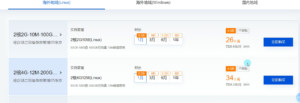
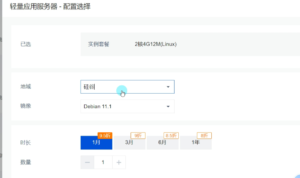
如图选硅谷,2 核 4g,Debian11.0,购买 - 注册 - 支付一条龙。
准备工作
1、购买一个腾讯轻量云服务器:点击购买
2、安装一个可以登录 Linux 系统的 SSH 工具。
Windows 电脑我用 Xshell,点击下载
Mac 电脑我用的是 nuoshell,点击下载
具体步骤
可以看我的油管视频:看视频
1、进腾讯轻量云服务器控制台 1、进腾讯轻量云服务器控制台
2、重置服务器密码
3、使用 Xshell 登录服务器按顺序执行以下 3 条命令:
第一条:
apt-get update
第二条:
apt-get install -y xz-utils openssl gawk file
第三条命令:
这条要挂代理
wget –no-check-certificate -qO AutoReinstall.sh ‘http://git.io/AutoReinstall.sh‘ && bash AutoReinstall.sh
这条国内可用
wget –no-check-certificate -O AutoReinstall.sh https://d.02es.com/AutoReinstall.sh && chmod a+x AutoReinstall.sh && bash AutoReinstall.sh
输入 Y 确认 DD 重装后自动获取 IP,如果有特殊的设置则可输入 N 自行配置 IP
设定完 IP 后,选择自己想要的操作系统
选择系统后即可等待服务器重新上线了,等待时间应该在半小时到一小时,密码记不记都没关系,下面有密码总结
还有超过 2 小时还没上线的话一般就是寄了,到控制台重开吧
系统的默认密码:
19、Windows Server 2003 Lite (默认密码 WinSrv2003x86-Chinese)
20、Windows 10 LTSC Lite (默认密码 www.nat.ee)
21、Windows 7 x86 Lite (默认密码 Windows7x86-Chinese)
22、Windows 7 Ent Lite (默认密码 nat.ee)
23、Windows 7 Ent Lite (UEFI 支持甲骨文)(默认密码 nat.ee)
24、Windows Server 2008 Lite (UEFI 支持甲骨文)(默认密码 nat.ee)
25、Windows Server 2012 Lite (UEFI 支持甲骨文)(默认密码 nat.ee)
99、自定义镜像
可以选第 20,安装。
4、进腾讯轻量云服务器控制台,通过 VNC 看安装进度,这个过程大概 1 小时以内。
5、VNC 登录远程桌面,并且用镜像账号密码登录安装好的 windows,查找并且更改登录端口
6、RDP 远程桌面登录:
win+R 打开运行窗口输入 mstsc,然后进入搜服务器 ip: 登录端口
7、修改 windows 密码
8、磁盘扩展卷
9、安装 chrome 并且进行伪装度设置
到这就全部设置完毕。
具体安装过程可以看视频:
用腾讯云搭建 vps 远程桌面合法且科学上网(中)腾讯云搭建 VPS 桌面 DD window 系统实操篇
用腾讯云搭建 vps 远程桌面合法且科学上网(下)vpn/vps 桌面浏览器提高伪装度


似乎不可用了
可以直接安装window系统的